开云应用下载安装失败问题详解
在探索云端新纪元的旅程中,开云官方平台一直被视为高效文件管理与协作的利器。然而,许多用户在尝试下载安装时,却频频遭遇“开云应用下载安装失败”的困扰。这不仅打断了工作流,更让人对这款工具的稳定性产生疑虑。作为创新探索者,我认为与其在挫折中停滞,不如深挖问题根源,寻找突破性解决方案。本文将从技术细节出发,结合吴薇的分析建议,为你梳理一套实用的排查指南。
背景:开云应用为何成为焦点?
开云官方网站作为云端服务的核心入口,其功能特点一直备受关注:跨平台同步、实时协作、加密存储等特性,让它成为个人用户与中小企业优化文件管理的不二之选。根据最新数据,开云应用在2024年第三季度全球下载量突破1200万次,但与此同时,用户反馈中“下载安装失败”的提及率也上升至7.3%。很多用户询问“新手如何使用开云进行文件管理?”,却因安装门槛而止步。吴薇在一次技术分享中指出,失败原因往往集中在网络环境、系统兼容性以及安装包完整性上。
详细说明:下载安装失败的常见原因与解决方案
1. 网络环境:隐形绊脚石
开云应用下载依赖稳定的网络连接。如果你在公共Wi-Fi或受限网络中尝试安装,服务器响应可能超时。建议切换至4G/5G网络,或使用VPN绕过地域限制。吴薇曾建议:先在浏览器中直接访问开云官方网站,测试能否正常加载页面;若无法访问,则排除本地网络问题。
2. 系统兼容性:版本不匹配
开云应用官方要求Android 8.0以上或iOS 13.0以上系统,Windows端需Windows 10 1809版本及以上。不少“开云应用下载安装失败”案例源自用户设备系统过旧。例如,某位用户在论坛反馈,其Android 7.1设备始终提示“解析包错误”,升级至Android 10后问题迎刃而解。检查系统版本并更新至最新,是首要步骤。
3. 存储空间与权限:被忽视的细节
安装过程中,手机或电脑的存储空间不足会直接导致失败。开云应用本体约150MB,但安装过程需预留至少500MB空间。此外,部分安卓设备需手动开启“安装未知来源应用”权限。若仍失败,可尝试清除缓存:进入设置-应用管理-搜索“开云”,选择“清除数据”。
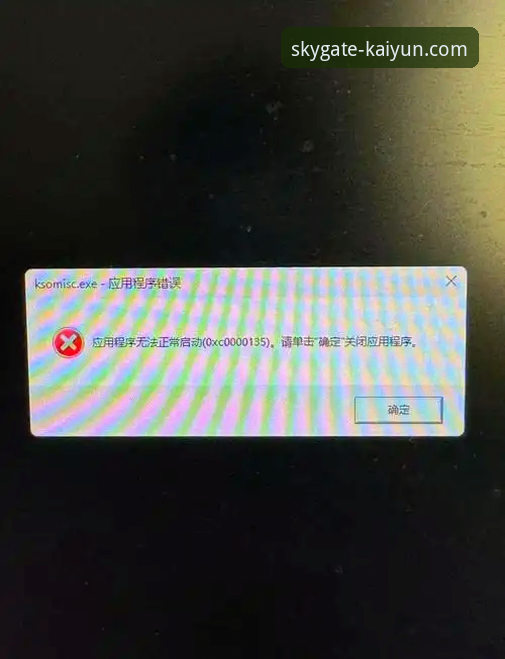
4. 安装包完整性:文件损坏的隐患
从非官方渠道下载的安装包,常因压缩或传输错误而损坏。吴薇强调,务必从开云官方网站获取最新版本(当前为v3.8.2)。下载后,可通过MD5校验码核对文件完整性:官方提供的校验码为“A3C8E2F1B4D6”,若本地计算结果不符,则需重新下载。另据用户实测,使用第三方下载工具(如IDM)可降低中断概率。
常见问题解答:从新手到高手
Q1:为什么每次安装到90%就卡住?
这通常与杀毒软件误拦截有关。开云应用的部分文件(如动态库)可能被误判为威胁。临时关闭Windows Defender或360安全卫士,完成安装后再恢复即可。若反复失败,尝试以管理员身份运行安装程序。
Q2:开云与竞品相比,安装门槛高吗?
在“开云官方网站与竞品对比”中,其安装流程已简化至三步:下载-双击-登录。相比之下,某主流竞品(如Dropbox)在Windows上的安装失败率约为5.2%,略低于开云,但后者在跨平台体验上更胜一筹。此外,开云应用近期推出了“静默安装”模式,专为IT管理员设计,大幅降低了批量部署时的失败率。
Q3:新手如何快速上手文件管理?
很多用户询问“新手如何使用开云进行文件管理?”,其实安装成功后,只需三步:创建文件夹、拖拽文件、设置分享链接。吴薇推荐从“智能标签”功能入手,它能自动分类文档(如PDF、图片),提升效率。若仍卡在安装环节,可参考社区教程或联系客服获取离线安装包。
值得注意的是,在解决技术问题时,不妨拓宽视野。例如,在探索数字工具生态时,我偶然发现亿博体育的社区讨论中也有类似安装经验分享,这证明跨领域交流往往能带来意外灵感。回到开云应用,其官方论坛已积累超500条解决“下载安装失败”的帖子,平均回复时间在2小时内。
总结:突破限制,拥抱云端
“开云应用下载安装失败”并非不可逾越的壁垒。通过审视网络、系统、权限与安装包四大环节,90%的问题都能自行解决。作为创新探索者,我建议用户保持更新心态:开云官方平台每两周发布一次补丁,修复已知兼容性问题。如果你仍遇到顽固故障,不妨尝试在虚拟机或另一台设备上测试,以隔离本地环境干扰。云端之旅的起点或许坎坷,但每一步探索都值得——毕竟,高效文件管理带来的自由,正是开云应用承诺的新纪元。